QUATTRO USB - Interface audio USB M-AUDIO - Notice d'utilisation et mode d'emploi gratuit
Retrouvez gratuitement la notice de l'appareil QUATTRO USB M-AUDIO au format PDF.


| Type de produit | Interface audio USB |
| Marque | M-Audio |
| Modèle | Quattro USB |
| Nombre d'entrées analogiques | 4 (prises jack 6,35 mm symétriques/asymétriques) |
| Nombre de sorties analogiques | 4 (prises jack 6,35 mm symétriques/asymétriques) |
| Entrée/sortie MIDI | 1 entrée, 1 sortie (prises DIN 5 broches) |
| Résolution audio maximale | 24 bits / 96 kHz |
| Plage dynamique (entrée) | 101 dB (pondéré A) |
| Plage dynamique (sortie) | 104 dB (pondéré A) |
| Distorsion harmonique totale | Moins de 0,002 % (entrée et sortie) |
| Réponse en fréquence | 22 Hz – 22 kHz |
| Impédance d'entrée | 10 kΩ minimum |
| Niveaux d'entrée sélectionnables | +4 dBu / -10 dBV par paire stéréo |
| Niveaux de sortie sélectionnables | +4 dBu / -10 dBV par paire stéréo |
| Monitoring direct | Oui, par bouton pour chaque paire stéréo (1/2 et 3/4) |
| Alimentation | Bloc d'alimentation secteur 9 V CA / 1000 mA fourni |
| Connectivité ordinateur | USB (câble fourni) |
| Pilotes fournis | ASIO 2.0, Windows MME, Mac Sound Manager |
| Systèmes d'exploitation supportés | Windows 98 SE/ME/2000, Mac OS 9.1 minimum |
| Configuration minimale PC | Pentium II 300 MHz (96 kHz), 128 Mo RAM |
| Configuration minimale Mac | Mac G3 avec port USB, 128 Mo RAM |
| Entretien et nettoyage | Débranchez l'appareil avant nettoyage ; utilisez un chiffon doux et sec ; évitez les solvants |
| Sécurité | Utilisez uniquement l'alimentation fournie ; ne pas ouvrir l'appareil ; ne pas exposer à l'humidité |
| Pièces détachées et réparabilité | Contactez le service après-vente M-Audio ou votre distributeur agréé |
FOIRE AUX QUESTIONS - QUATTRO USB M-AUDIO
Questions des utilisateurs sur QUATTRO USB M-AUDIO
0 question sur cet appareil. Repondez a celles que vous connaissez ou posez la votre.
Poser une nouvelle question sur cet appareil
Téléchargez la notice de votre Interface audio USB au format PDF gratuitement ! Retrouvez votre notice QUATTRO USB - M-AUDIO et reprennez votre appareil électronique en main. Sur cette page sont publiés tous les documents nécessaires à l'utilisation de votre appareil QUATTRO USB de la marque M-AUDIO.
MODE D'EMPLOI QUATTRO USB M-AUDIO
Caractéristiques de la Quattro 2
Contenu de la boîte 2
Configurations système minimales 3
Windows 3
Mac 3
Face avant de la Quattro 3
Face arrière de la Quattro 5
Guide de démarrage rapide de la Quattro 5
Fonctionnement de la Quattro 6
Installation matérielle et logicielle sur PC 8
Installation sous Windows 2000 8
Installation sous Windows ME 10
Installation sous Windows 98 Second Edition 11
Installation matérielle et logicielle sur Mac 12
Configuration de l'OMS 14
Branchements de l'AudioSport Quattro 15
Fonctions MIDI 16
Utilisation des boutons de niveau d'entrée et de sortie 17
Utilisation du monitoring direct 18
Fonctionnement de la Quattro sur PC 19
Gestionnaire de configuration de l'AudioSport USB 19
La Quattro et le système multimédia de Windows 20
Fonctionnement du système ASIO 21
Panneau de configuration ASIO et modes d'opération sur PC 22
Fonctionnement de la Quattro sur Macintosh 25
Utilisation des pilotes ASIO sur Macintosh 25
Panneau de configuration ASIO et modes d'opération sur Mac....26
Optimisation de votre système pour la gestion de données audio 29
Dépannage 30
Fiche technique 31
Merci d'avoir choisi l'interface audio USB AudioSport Quattro, conçue et fabriquée par M-Audio. L'interface Quattro fournit 4 entrées audio et 4 sorties audio, ainsi qu'un port MIDI 1x1 aux ordinateurs PC ou Macintosh équipés d'un port USB. De très haute performances (24 bits/96 kHz) sont offertes dans un ensemble compact et portatif. Toutes les entrées et sorties audio peuvent être configurées en symétrique (+4 dBu) ou en asymétrique (-10 dBV), selon vos besoins.
Le port USB permet une connexion haute vitesse et pratique puisqu'aucun outil n'est requis pour l'installation de périphériques USB, et qu'il est inutile d'ouvrir ou de reconfigurer l'ordinateur. Suivre les instructions de ce manuel ne prend que peu de temps, vous pouvez rapidement utiliser votre interface.
Caractéristiques de la quattro
- 4 entrées analogiques audio sur prises symétriques au format jack 6,35 mm.
- Convertisseurs A/D et D/A haute performances (24 bits/96 kHz), avec plage dynamique de 101 dB en entrée et de 104dB en sortie.
- Pilotes ASIO 2.0 fournis.
- Boutons "Input Level" (niveau d'entrée) pour des réglages du niveau ligne d'entrée sur +4dBu/-10dBV (un bouton pour chaque paire stéreo d'entrée : 1/2 et 3/4).
- Boutons "Output Level" (niveau de sortie), pour des réglages du niveau ligne de sortie sur +4dBu/-10dBV (un bouton pour chaque paire stéreo de sortie : 1/2 et 3/4).
- Boutons "Direct Monitor" (monitorage direct) permettant d'éviter l'ordinateur (un bouton pour chaque paire stéreo : 1/2 et 3/4).
- Une entrée MIDI (MIDI Input) et une sortie MIDI (MIDI Output) sur la face avant.
- Prise d'extension pour connexion à l'Omni I/O Desktop System de M-Audio.
Contenu de la boîte
L'emballage de votre interface audio USB Quattro contient :
- Ce manuel. L'interface audio USB Quattro.
- Un cable USB.
- Un bloc d'alimentation à courant alternatif 9V / 1000mA.
- Un disque contenant les pilotes et un logiciel de contrôle.
Configurations système minimales windows
- Windows 98 SE, Windows ME ou Windows 2000.
- Pentium II 300MHz pour fréquence de 96kHz. Pentium 300 MMX pour fréquences de 48kHz ou inférieures.
- 128 Mo de RAM pour fréquence de 96 kHz, 64Mo pour fréquences de 48 kHz ou inférieures.64Mo de SDRAM pour fréquences de 48kHz ou inférieures.
Mac OS 9.1 minimum. Mac G3 équipé d'un port USB. - 128 Mo de RAM pour fréquence de 96 kHz, 64Mo pour fréquences de 48 kHz ou inférieures. - OMS d'Opcode requis pour la gestion MIDI.
Face avant de la quattro
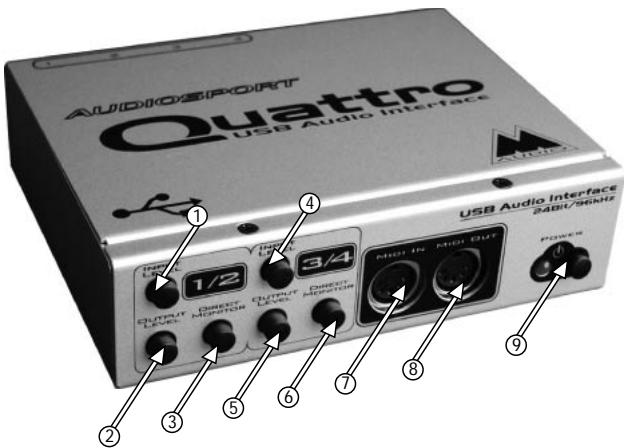
- Bouton "Input Level" (niveau d'entrée) 1/2 : dans la position "relachée", les entrées 1 et 2 de la Quattro sont réglées sur un niveau ligne de +4dBu. Lorsque ce bouton est enfoncé, les entrées sont réglées sur un niveau ligne de +10dBV.
- Bouton "Output Level" (niveau de sortie) 1/2 : dans la position "relachée", les sorties 1 et 2 de la Quattro sont régler sur un niveau ligne de +4dBu. Lorsque ce bouton est enforcé, les sorties sont régler sur un niveau ligne de -10dBV.
- Bouton "Direct Monitor" (monitorage direct) 1/2 : dans la position "relachée", les sorties 1 et 2 de la Quattro sont acheminées vers
l'ordinaire pour être monitorisées. Lorsque ce bouton est enfoncé, les entrées 1/2 sont connectées directement aux sorties 1/2 de la Quattro.
- Bouton "Input Level" (niveau d'entrée) 3/4 : dans la position "relachée", les entrées 3 et 4 de la Quattro sont régler sur un niveau ligne de +4dBu. Lorsque ce bouton est enforcé, les entrées sont régler sur un niveau ligne de -10dBV.
- Bouton "Output Level" (niveau de sortie) 3/4 : dans la position "relachée", les sorties 3 et 4 de la Quattro sont régler sur un niveau ligne de +4dBu. Lorsque ce bouton est enforcé, les sorties sont régler sur un niveau ligne de -10dBV.
- Bouton "Direct Monitor" (monitorage direct) 3/4 : dans la position "relachée", les sorties 3 et 4 de la Quattro sont acheminées vers l'ordinateur pour être monitorisées. Lorsque ce bouton est enfoncé, les entrées 3/4 sont connectées directement aux sorties 3/4 de la Quattro.
- Port "MIDI In" (entrée MIDI) : cette prise MIDI fournit une entrée MIDI à votre ordinateur.
- Port "MIDI Out" (sortie MIDI) : ce port fournit une sortie MIDI à votre ordinateur.
- Interrupteur d'alimentation et indicateur LED : lorsque cet interrupteur est enfoncé, la Quattro s'allume et l'indicateur LED s'illumine.
Face arrêtée de la quattro
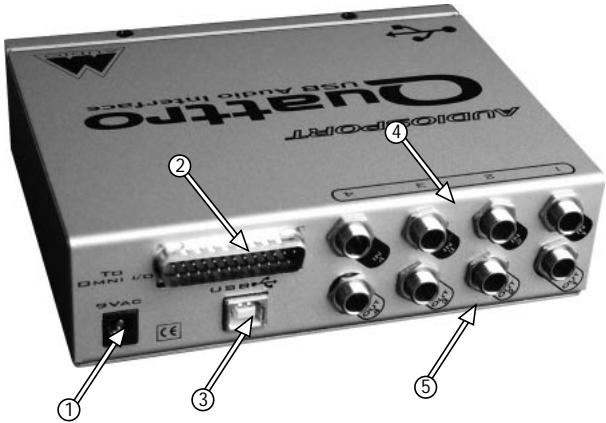
- Prise "9VAC" (courant alternatif 9 V): sur cette prise doit être connecté le bloc d'alimentation qui vous a été livré avec l'interface. Utilisez seulement le bloc d'alimentation fourni avec l'appareil.
- Connecteur "To Omni I/O" (vers Omni I/O): sur ce connecteur DB à 15 broches doit être branchée la prise femelle du cable de connexion Omni I/O (fourni par Midiman Inc).
- Prise USB : cette prise permet de brancher un câble USB standard.
- Prises audio "In 4" (entrée 4) à "In 1" (entrée 1): ces prises jack de 6,35 mm permettent la connexion de jacks symétriques ou asymétriques de 6,35 mm. Il s'agit d'entrées de niveau ligne, généralement branchées aux sorties d'un instrument de niveau ligne ou à un préamplificateur.
- Prises audio "Out 4" (sortie 4) à "Out 1" (sortie 1) : ces prises jack de 6,35 mm acceptent des jacks symétriques ou asymétriques de 6,35 mm. Il s'agit de sorties de niveau ligne, généralement branchées à un mélangeur, un amplificateur, des haut-parleurs actifs ou un système son.
Guide de démarrage rapide de la quattro
Nous vous recommandons de lire l'ensemble de ce manuel avant d'installer et d'utiliser votre AudioSport Quattro. Ce guide de démarrage rapide offre un aperçu des différentes étapes à suivre dans ce manuel.
- Branchez le bloc d'alimentation de la Quattro sur une prise murale et sur la prise d'alimentation à courant alternatively 9 V de la Quattro.
- Reliez l'ordinateur et la Quattro à l'aide du cable USB. Allumez l'ordinateur une fois que la Quattro est branchée et passez à l'st installation des pilotes.
- Après avoir baissé tous les niveaux audio, branchez vos instruments sur les entrées audio de la Quattro, et branchez les sorties audio de la Quattro sur un mélangeur ou sur un système son.
- Une fois votre logiciel musique configuré, vous pouvez commencer à réaliser des enregistrements.
Fonctionnement de la quattro
La technologie USB offre à votre ordinateur des connexions haute vitesse. Vous pouvez brancher vos périphériques directement au port USB sans avoir à éteindre l'ordinateur, sans utiliser aucun outil et sans besoin de les configurer. Vous n'avez qu'à les brancher au port USB et à installer leurs pilotes.
Grâce au port USB de votre ordinateur, l'AudioSport Quattro permet d'obtenir une qualité audio haute résolution sur votre ordinateur de bureau ou portable. Les ordinateurs PC ne requièrent aucune autre IRQ que celle déjà affectée au contrôleur USB lorsqu'il est activé.
Théoriquement, si vous ajoutez un concentrateur USB à votre système, de nombreux appareils peuvent être connectés au port USB. Toutefois, l'AudioSport Quattro requérant toute la largeur de bande disponible dans le port USB, vous devrez brancher la Quattro directement au port USB de votre ordinateur et non à un concentrateur USB partagé par plusieurs périphériques USB. Naturellement, si vous utilisez un clavier et une souris USB, vous pouvez les brancher sur l'autre port USB de l'ordinateur (en général, il en existe deux aussi bien sur PC que sur Mac).
L'interface audio USB AudioSport Quattro dispose d'une capacité d'enregistrement et de reproduction de données audio de 96 kHz/24 bits. Cela signifie que vous pouvez enregistrer à n'importe quelle fréquence d'échantillonnage acceptée par votre logiciel, jusqu'à 96 kHz, avec une résolution de 24 bits. Pour les fréquences de 48 kHz ou inférieures, s'utilisent des résolutions de 16 ou de 24 bits. Le disque de pilotes contient aussi un "panneau de configuration" ASIO vous permettant de régler la Quattro sur ses différents modes d'opération.
La Quattro possède de plusieurs modes d'opération. Utilisée avec les pilotes ASIO fournis, elle fonctionne en tant que périphérique audio à 4 entrées et 4 sorties. Sur PC, les pilotes ASIO et Windows MME sont chargés
automatiquement lors du processus d'installation, processus au cours duquel est également installé un panneau de configuration de pilote vous permettant de choisir entre les pilotes ASIO et les pilotes Windows MME. Avec Windows MME (extensions multimédia), l'AudioSport Quattro ne fonctionne qu'en tant que périphérique 2 entrées, 2 sorties.
Avec le Sound Manager de Macintosh, l'AudioSport Quattro ne fonctionne également qu'en tant que périphérique 2 entrées, 2 sorties. Le panneau de configuration ASIO installé vous permet de configurer les modes d'opération de la Quattro. Le format ASIO autorise également le fonctionnement de la Quattro en tant que périphérique 4 entrées, 4 sorties.
La Quattro fournit quatre entrées audio sous forme de deux paires stéreo, 1/2 et 3/4, et quatre sorties audio, également sous forme de paires stéreo 1/2 et 3/4. Elle fournit de plus une interface MIDI 1x1 (un port d'entrée et un port de sortie) aux ordinateurs équipés d'un port USB, qui peut être utilisée comme interface MIDI unique ou simultanément avec d'autres péripériques MIDI.
Lorsque les quatre paires d'entrée et de sortie stéreo (deux paires d'entrée et deux de sortie) sont actives, la Quattro fonctionne avec une résolution de 16 bits et des fréquences d'échantillonnage de 44,1 kHz ou de 48 kHz. Lorsque trois paires stéreo sont actives, par exemple, une paire d'entrée et deux paires de sortie ou deux paires d'entrée et une de sortie, la Quattro offre une résolution de 16 bits ou de 24 bits, avec des fréquences d'échantillonnage de 48 kHz ou inférieures. Lorsqu'une paire stéreo est active avec une résolution de 24 bits, la Quattro opère à une fréquence d'échantillonnage de 96 kHz ou inférieure. Tout ceci est expliqué de façon plus détaillée dans la section "Panneau de configuration et modes d'opération ASIO".
L'AudioSport peut être configurée pour accepter des niveaux lignes de +4dBu ou -10dBV simplement en appuyant sur un bouton de la face avant. Cela permet son intégration optimale dans un studio et la rend compatible avec les appareils symétriques audio professionnels (jacks symétriques, +4dBu) et semi-professionnels (jacks asymétriques, -10dBV). Consultez la section "Utilisation des boutons de niveau d'entrée et de sortie" pour plus de renseignements.
L'AudioSport Quattro pouvant être utilisée avec le Sound Manager de Macintosh ou avec le système multimédia de Windows, elle peut donc servir de carte son à votre système. Si votre logiciel musique est compatible avec ASIO, nous vous conseillons d'utiliser les pilotes ASIO. Le système ASIO permet de contrôler l'audio via des logiciels musique avec une latence très réduite. Cependant, si vous n'utilisez pas le système ASIO
ou si vous souhaitez contrôler d'une autre manière les signaux aux entrées de la Quattro, l'AudioSport dispose d'un bouton "Direct Monitor" (monitorage direct) qui supprime le contrôle de l'ordinateur et permet de contrôler directement les signaux au niveau des entrées (à ce sujet, consultez la section "Utilisation du monitoring direct").
L'AudioSport Quattro peut aussi être utilisée simultanément avec le système Omni I/O de M-Audio. L'Omni I/O ajoute aux entrées de la Quattro deux préamplificateurs de microphone ou d'instrument, ainsi qu'un mélangeur aux sorties. Le mélangeur de l'Omni permet de combiner des claviers MIDI avec des pistes audio, d'ajouter des effets aux sorties de la Quattro, et de contrôler les niveaux de monitoring et des casques en même temps que s'effectue le mixage. Pour obtenir plus de renseignements sur les avantages de l'Omni pour la Quattro, visitez le site web M-Audio: www.m-audio.com (en anglais).
Installation matérielle et logicielle sur PC
Vous trouverez ci-dessous une procédure simple, pas à pas, pour brancher et configurer la Quattro. Consultez la section "Fonctionnement du système ASIO" pour obtenir des informations concernant la configuration des pilotes ASIO.
- Branchez le bloc d'alimentation de la Quattro sur une prise murale et sur la prise d'alimentation à courant alternatively 9 V de la Quattro.
- Reliez l'ordinateur et la Quattro à l'aide du câble USB. Choisissez un endroit approprié pour la Quattro sur votre bureau ou dans votre espace de travail. Allumez la Quattro lors du maintien
Installation sous windows 2000
- Lancez Windows 2000 après vous être assuré que votre interface USB AudioSport Quattro M-Audio est hors tension (OFF).
- Sur le CD de pilotes fourni, localisez le fichier "AudioSport W2k Installer.
- Windows affiche la boîte de dialogue "Signature numérique introuvable". Appuyez sur "Oui".
- Connectez et allumez (ON) votre interface USB AudioSport Quattro M-Audio.
- Windows 2000 détecte et installe automatiquement le pilote du "Péripérique USB composite".
- Windows détecte la présence d'un nouvel appareil et installe automatiquement un certain nombre de pilotes. Au cours de cette installation, il affiche plusieurs fois la boîte de dialogue "Signature numérique introuvable". Cliquez sur "Oui" dans chacune de ces boîtes de dialogue.
- Cliquez sur le bouton "Démarrer" de la barre des tâches. Cliquez sur l'objet "Paramètres", puis sélectionnez "Panneau de configuration".
- Cliquez sur l'icône "Ajout/Suppression de matériel", puis sur le bouton "Suivant" de la première fenêtre Assistant Ajout/Suppression de matériel apparaisant.
- Sélectionnez l'objet "Ajouter/Dépanner un périphérique" et cliquez sur le bouton "Suivant".
- Vous verrez apparaître une fenêtre dans laquelle vous devrez sélectionner un périphérique. Sélectionnez l'élément "Ajouter un nouveau périphérique" et cliquez sur le bouton "Suivant".
- Dans la fenêtre suivante, sélectionnez l'option "Non, je veux désirer le matériel à partir d'une liste" et cliquez sur le bouton "Suivant".
- Sélectionnez "Contrôleurs son, vidéo et jeu" dans la liste "Types de matériel" et cliquez sur le bouton "Suivant". 13. Cliquez sur le bouton "Disque fourni...".
- Le système vous demande alors d'indiquer l'emplacement de la disquette contenant les pilotes. Naviguez jusqu'au CD de pilotes fourni avec votre Quattro. Allez dans le sous-répertoire NT et cliquez sur "OK".
- Lorsque la fenêtre "Signature numérique introuvable" apparait, cliquez sur le bouton "Oui" pour indiquer que vous souhaitez continuer l'installation.
- Dans la fenêtre de selection de pilote pour les périphériques, CHOISSEZ l'option "M-Audio USB AudioSport Quattro Midi" puis cliquez sur "Suivant". 17. Cliquez sur "Suivant" afin de démarrer l'installation du pilote du péripérisque.
- Lorsqu'apparait la fenêtre "Signature numérique introuvable", cliquez sur "Oui" afin d'indiquer que vous souhaitez continuer l'installation.
- Lorsque tous les fichiers ont été copiés, cliquez sur le bouton "Terminer" de la dernière fenêtre de l'Assistant Ajout de nouveau matériel.
- Windows vous demande alors de redémarrer votre ordinateur. Cliquez sur "Oui".
Installation sous windows me
- Lancez Windows ME avec l'interface USB AudioSport Quattro M-Audio allumée et connectée, ou connectez-la une fois que Windows ME a été lancé.
- Installation du pilote du "Périphérique USB composite". Remarque : si le "Périphérique USB composite" est déjà installé, Windows passe directement à l'étape suivante.
- Windows signale qu'un nouveau matériel USB AudioSport a été détecté. Lorsque l'Assistant Ajout de nouveau matériel annonce qu'il souhaite trouver un pilote pour un Périphérique USB composite, cliquez sur "Suivant".
- Dans la fenêtre qui apparait alors, Sélectionnez l'élément "Spécifiez l'emplacement du pilote" et cliquez sur "Suivant".
- Dans la fenêtre suivante, supprimez les coches de toutes les options de recherche, hormis celle correspondant à "Emplacement spécifique". Naviguez jusqu'au CD de pilotes fourni avec votre Quattro, puis cliquez sur "Suivant".
- Dans la fenêtre qui suit, Windows indique qu'il a trouvé un pilote mis à jour pour le périphérique. Maintenez la sélection sur ce pilote et cliquez sur "Suivant".
- Windows signale alors qu'il est prêt à installer le pilote. Cliquez sur "Suivant" afin de continuer. Windows traite les fichiers puis indique qu'il a terminé d'installer le logiciel requis par votre nouveau périphérique. Cliquez sur le bouton "Terminer".
- L'installation des pilotes audio et MIDI se poursuit et l'Assistant Ajout de nouveau matériel suit plusieurs fois la procédure mentionnée ci-dessus. Windows répétera cette procédure tant qu'il détectera de
nouveaux périphériques. Ayez un peu de patience car il vous faudra peut-être attendre plusieurs minutes, le temps que Windows configure le matériel.
Lorsque Windows installe le périphérique USB audio, il se peut qu'il vous demande d'insérer le CD-ROM Windows ME. Dans ce cas, après avoir inséré ce dernier, cliquez sur "OK". Utilisez le bouton Parcourir pour accéder au contenu du CD et continuez.
Windows traite les fichiers puis indique qu'il a terminé d'installer le logiciel requis par votre nouveau périphérique. Cliquez sur le bouton "Terminer".
Arrivé à ce stade, vous avez installé les pilotes des périphériques suivants :
M-Audio USB AudioSport Quattro Midi Driver (WDM)
M-Audio USB AudioSport Quattro ASIO 3/4
M-Audio USB AudioSport Quattro ASIO 1/2
USB Audio Device
Unknown Device/M-Audio USB AudioSport Quattro Midi Driver (VXD)
- Redémarrez l'ordinateur une fois l'installation terminée.
Installation sous windows 98 second edition
- Lancez Windows 98 avec l'interface USB AudioSport Quattro M-Audio allumée et connectée, ou connectez-la une fois que Windows 98 a été lancé.
- Installation du pilote du "Périphérique USB composite". Remarque : si le "Périphérique USB composite" est déjà installé, Windows passe directement à l'étape suivante.
- Windows signale qu'un nouveau matériel USB AudioSport a été détecté. Lorsque l'Assistant Ajout de nouveau matériel annonce qu'il souhaite trouver un pilote pour un Périphérique USB composite, cliquez sur "Suivant".
- Dans la fenêtre qui apparait alors, sélectionnez l'élément "Rechercher le meilleur pilote pour votre périphérique" et cliquez sur "Suivant".
- au CD de pilotes fourni avec votre Quattro et cliquez sur "Suivant".
- Dans la fenêtre suivante, il est probable que Windows indique qu'il a trouvé vant". Windows signale alors qu'il est prêt à installer le pilote. Cliquez sur "Suivant" afin de continuer.
- Windows traite les fichiers puis indique qu'il a terminé d'installer le logiciel requis par votre nouveau périphérique. Cliquez sur le bouton "Terminer".
- L'installation des pilotes audio et MIDI se poursuit et l'Assistant Ajout de nouveau matériel suit plusieurs fois la procédure mentionnée ci-dessus. Windows répétera cette procédure tant qu'il détectera de nouveaux périphériques. Ayez un peu de patience car il vous faudra peut-être attendre plusieurs minutes, le temps que Windows configure le matériel.
Lorsque Windows installe le périphérique USB audio, il se peut qu'il vous demande d'insérer le CD-ROM de Windows 98 Second Edition. Dans ce cas, après avoir inséré ce dernier, cliquez sur "OK". Utilisez le bouton Parcourir pour accéder au contenu du CD et continuez. Utilisez le bouton Parcourir pour retrouver ce CD et continuez.
Windows traite les fichiers puis indique qu'il a terminé d'installer le logiciel requis par votre nouveau périphérique. Cliquez sur le bouton "Terminer". Arrivé ce stade, vous avez installé les pilotes des périphériques suivants :
M-Audio USB AudioSport Quattro Midi Driver (WDM)
M-Audio USB AudioSport Quattro ASIO 3/4
M-Audio USB AudioSport Quattro ASIO 1/2
USB Audio Device
Unknown Device/M-Audio USB AudioSport Quattro Midi Driver (VXD)
- Redémarrez l'ordinateur une fois l'installation terminée.
Installation matérielle et logicielle sur mac
Voici ci-dessous une procédure simple, pas à pas, pour brancher et configurer la Quattro sur votre ordinateur Macintosh. Il est possible que le disque de pilotes fourni avec la Quattro contienne un fichier "Lisez moi" avec une mise à jour de la procédure d'installation postérieure à l'impression de ce manuel.
L'utilisation des fonctions MIDI de la Quattro sur Macintosh requiert l'installation du logiciel OMS (Open Music System) d'Opcode. Si la Quattro
vous a été livrée avec un CD, l'OMS se trouvera sur ce disque. Le logiciel OMS est un gestionnaire de données MIDI, qui DOIT impératifement être installé sur votre ordinateur avant l'installation de l'AudioSport Quattro, afin que le pilote MIDI de la Quattro puisse être copié dans le dossier OMS. Pour en savoir plus, consultez la section suivante : "Configuration de l'OMS".
L'interface AudioSport Quattro est fournie avec un logiciel d'installation qui place tous les composants du pilote dans leurs dossiers correspondants. Le logiciel d'installation vous donnera une liste des programmes compatibles avec ASIO qu'il reconnaît. Il installera ensuite le pilote ASIO approprié. Dans le cas contraire, les pilotes ASIO de la Quattro (ainsi que les pilotes ASIO inutilisés) seront placés dans un dossier de votre bureau appelé "AudioSport Quattro ASIO" et devront être intégrés manuellement au dossier ASIO de votre logiciel musique, à condition que ce dernier utilise ASIO.
- Sur le disque de pilotes de l'AudioSport Quattro, cherchez le dossier contenant l'Installation AudioSport pour Macintosh. Double-cliquez sur l'Installation. L'Installation installe l'ensemble des extensions de la Quattro ainsi que le pilote ASIO qui convient dans le dossier ASIO de votre logiciel musique, pourvu que ce dernier apparaisse dans la liste que l'Installation affiche (la plupart d'entre eux s'y trouvent). L'Installation crée également un dossier "AudioSport QUATTRO Asio" sur votre Bureau, dossier contenant les pilotes ASIO que la Quattro n'utilise pas.
- Si votre logiciel musique emploie des pilotes ASIO mais qu'il n'apparaît pas dans la liste des programmes ASIO de l'Installation, localisez le dossier ASIO de ce logiciel (dans le dossier du logiciel, sur votre disque dur). Glissez le pilote AudioSport ASIO (qui se trouve dans le dossier "AudioSport QUATTRO Asio" créé par l'Installation) dans ce dossier.
- Eteignez correctement l'ordinateur.
- Branchez le bloc d'alimentation de la Quattro sur une prise murale et sur la prise d'alimentation à courant alternatif 9 V de la Quattro.
- Reliez l'ordinateur et la Quattro à l'aide du câble USB. Allumez la Quattro, puis l'ordinateur.
Pour savoir comment permettre au Sound Manager d'utiliser la Quattro, consultez la section "La Quattro et le Sound Manager du Macintosh". Pour obtenir plus d'informations sur l'utilisation et la configuration des pilotes ASIO, consultez la section "Utilisation des pilotes ASIO sur Macintosh".
Configuration de l'oms
Sélectionnez les éléments Tableaux de bord ou Sélecteur du menu Pomme et veillez à ce qu'Apple Talk soit désactivé (cela est recommandé, bien que, dans le cas contraire, OMS détectera qu'AppleTalk est activé et vous demandera de le désactiver). Si vous installez le pilote de la Quattro et configurez OMS pour la première fois, suivez les instructions de configuration d'OMS ci-dessous.
Instructions pour une première configuration d'OMS :
- Dans le dossier Opcode, situé sur votre disque dur, localisez le dossier OMS Applications, puis OMS Setup. Double-cliquez sur OMS Setup.
- Le programme OMS vous informe alors qu'il n'a pas encore été configuré. Cliquez sur OK.
- La fenêtre "Create A New Studio Setup" (Créez une nouvelle configuration de studio) apparait à l'écran. Cliquez sur OK.
- La boîte de dialogue "OMS Driver Search" (Recherche du pilote OMS) vous demande de sélectionner le port auquel vous avez branché la Quattro (modem ou imprimante). NE SELECTIONNEZ PAS DE PORT, cliquez simplement sur "Chercher". OMS lance alors la recherche. IMPORTANT : si le câble USB n'est pas correctement connecté à la Quattro, la configuration échouera.
- "OMS Driver Setup" affiche la Quattro dans une liste lorsque l'OMS a trouvé le pilote. Cliquez sur OK. L'OMS détermine alors le port de sortie de la Quattro. Pendant cette opération, le message "Identifying" (Identification en cours) apparait à l'écran.
- La boîte de dialogue "OMS MIDI Device Setup" (Configuration des dispositifs MIDI OMS) apparait, indiquant le port de sortie disponible sur la Quattro avec une case à sa gauche. Vous nevez cocher cette case afin d'activer le port de sortie. Cliquez sur OK.
- Ensuite, la fenêtre "My Studio Setup" (ma configuration de studio) apparait et une boîte de dialogue d'enregistrement de fichier s'y superpose. Avant de pouvoir affecter des instruments aux sorties et entrées de la Quattro, vous devez nommer et enregistrer votre nouvelle configuration studio (ou utiliser le nom par défaut). Affectez les instruments désirés (facultatif) et vous avez terminé.
- Notre interface Quattro est prête à fonctionner en mode MIDI.
Vous pouvez exécuter l'utilitaire OMS "Test Studio" en allant dans le menu "Studio" et en relâchant le bouton de la souris sur "Test Studio". Si vous jouez une note sur votre clavier, vous recevez un message audio "MIDI received" (message reçu) de la part de votre ordinateur et la flèche pointée sur le clavier clignotera. Si vous cliquez avec la souris sur l'une des icônes du clavier, un accord sera envoyé vers le port de sortie MIDI de la Quattro. Le LED s'allumera et votre module de sons reproduira l'accord.
Vous pouvez maintenant mettre fin à OMS Setup en quittant l'application. Ce qu'il reste à faire relève de la configuration dans votre logiciel musique. En général, cela consiste à sélectionner "OMS Compatibility" ou "Open Music System" au cours de la configuration du système MIDI.
Branchements de l'audiosport quattro
La Quattro fournit quatre entrées de ligne et quatre sorties de ligne, et accepte des signaux symétriques de +4dBu sur des prises jack symétriques de 6,35 mm ou des signaux asymétriques de -10dBV sur des prises jack asymétriques de 6,35 mm. Chaque prise de 6,35 mm accepte des connecteurs jack de 6,35 mm aussi bien symétriques qu'asymétriques.
Vous pouvez y brancher la sortie d'un appareil de niveau ligne, tel qu'un synthétiseur, un préamplificateur d'instrument, un préamplificateur de microphone (un préamplificateur est nécessaire pour enregistrer le signal d'un micro), ou un lecteur de CD. Nous vous conseillons de consulter la documentation de vos appareils afin de savoir quel est leur niveau ligne (symétrique +4 ou asymétrique -10), et également de vous reporter à la section "Utilisation des boutons de niveau d'entrée et de sortie" de ce manuel.
Les quatre sorties de l'AudioSport Quattro peuvent être connectées à une console de mixage. Vous pouvez aussi utiliser deux des sorties pour créer un départ stéréo pour un système son (amplificateur et haut-parleurs, ou appareil hi-fi), des haut-parleurs actifs, ou un amplificateur de casques. N'oubliez pas de consulter la documentation de ces appareils afin de savoir quel est leur niveau ligne, ainsi que la section "Utilisation des boutons de niveau d'entrée et de sortie".
Les schémas ci-dessous illustrent ces exemples. La configuration classique n° 1 montre l'AudioSport Quattro avec un préamplificateur d'instrument ou de microphone (nous vous conseillons le préamplificateur DMP3 de M-Audio) branché aux entrées 1/2, et les sorties audio d'un module de sons MIDI connectées aux entrées 3/4. Les quatre sorties de la Quattro sont connectées à une console de mixage. La configuration
classique n°2 montre un lecteur CD connecté aux entrées 1/2, et les sorties 1/2 branchées à un système son.
Configuration classique n°1
Fonctions MIDI
La Quattro fournit une entrée et une sortie MIDI. Les fonctions MIDI de la Quattro étant indépendantes des fonctions audio, leur configuration se réalise donc séparément. Lors de l'installation des pilotes de la Quattro, le programme d'installation copiera automatiquement les pilotes MIDI et les activera dans Windows, les préparant à leur configuration dans votre logiciel musique. Sur Mac, le gestionnaire MIDI OMS d'Opcode est requis et doit être installé avant l'installation des pilotes de la Quattro. Pour obtenir des informations concernant la configuration du pilote MIDI de la Quattro dans OMS, veuillez vous référer à sa procédure d'installation sur Macintosh, plus haut dans ce manuel.
Configuration classique n° 2
Votre logiciel musique dispose d'une fenêtre de configuration MIDI. Ouvrez cette fenêtre et cliquez sur les périphériques "MIDI In" (entrée MIDI) et
"MIDI Out" (sortie MIDI) de l'AudioSport Quattro afin de les sélectionner et de les activer. Sur Macintosh, si OMS est correctement configuré, vous pourrez sélectionner OMS comme entrée et sortie MIDI.
Comme mentionné plus haut, la Quattro peut constituer votre seul appareil MIDI ou peut être utilisée en association avec autant de périphériques que l'autorise votre logiciel musique. Notre logiciel devrait vous permettre de placer les ports MIDI dans un ordre numérique, en fonction de vos préférences.
Le schéma ci-dessous montre une configuration MIDI classique comportant l'AudioSport Quattro. Cette configuration se compose d'un clavier contrôleur connecté au port d'entrée MIDI (MIDI In) de la Quattro, et d'un module de sons connecté au port de sortie MIDI (MIDI Out) de la Quattro.
Utilisation des boutons de niveau d'entrée et de sortie
À l'aide des boutons de niveau d'entrée et de sortie de la face avant, vous pouvez modifier le niveau de chacune des paires stéréo de la Quattro. Quand ils sont en position "relâchée", la Quattro est réglée sur un niveau ligne de +4dBu. Si vous mettez le bouton de niveau d'entrée en position "enfoncée", le niveau sera de -10dBV.
Configuration MIDI
Ces deux boutons affectent le niveau de l'une des paires stéréo d'entrée 1/2 ou 3/4, ou de sortie 1/2 ou 3/4. Vous pouvez utiliser des réglages différents pour chaque paire. Ces réglages dépendront du niveau de l'appareil connecté à chacune des entrées ou des sorties. En fonction de vos besoins, vous pouvez avoir une entrée réglée sur un niveau et la sortie correspondante réglée sur un autre niveau.
En général, les entrées ou les sorties d'un appareil fonctionnant avec un niveau de -10dB sont câblées sur un seul conducteur, avec une masse. C'est le cas des fiches RCA ou des prises jack symétriques de 6,35 mm. Les sorties et les entrées des appareils fonctionnant à un niveau de +4dB sont en général câblées sur deux conducteurs et une masse (fiches XLR ou symétriques de 6,35 mm).
Utilisation du monitoring direct
Si vous souhaitez monitoriser directement le signal présent aux entrées de la Quattro, enfonsez le ou les boutons "Direct Monitor" (monitorage direct) correspondants aux entrées 1/2 et/ou 3/4. De cette façon, les entrées 1/2 et/ou 3/4 sont directement connectées aux sorties correspondantes, en évitant l'ordinateur et le logiciel.
L'option de monitoring direct sert à éviter toute latence propre à votre système d'enregistrement audio. Alors que les pilotes Windows Multimédia générent une latence habituellement considérée comme inacceptable, si vous utilisez la Quattro avec les pilotes ASIO et un logiciel musique compatible avec ASIO, il vous sera possible de monitoriser vos entrées d'enregistrement avec une latence réduite. L'option de monitoring direct de la Quattro vous permet de monitoriser vos entrées d'enregistrement avec une latence zéro.
Le monitorage direct avec la Quattro est optimisé lorsqu'est utilisé un mélangeur pour monitoriser ses quatre sorties. Deux de ces sorties peuvent être dédiées au monitorage direct, tandis que les deux restantes peuvent servir à monitoriser le logiciel, qui permet la lecture de l'audio déjà enregistré. Voici un scénario possible :
- Connectez votre sortie ligne aux entrées 1 et 2 de la Quattro. Connectez les sorties 1, 2, 3 et 4 de la Quattro sur votre mélangeur (dans cet exemple, sur les entrées 1, 2, 3 et 4 du mélangeur).
- Enforcez le bouton "Direct Monitor" des entrées 1/2 (face avant). Le monitorage direct est alors activé pour les entrées 1 et 2.
- Dans votre logiciel musique, sélectionnez les sorties 3 et 4 de la Quattro comme dispositif de sortie de toutes les pistes, afin de monitoriser les pistes enregistrées à partir des sorties 3 et 4 de l'AudioSport Quattro.
- ésent aux entrées 1 et 2 de la Quattro. En fonction, ajustez le gain des signaux de ligne.
- Ajustez le niveau de monitoring (d'écoute) des entrées 1 et 2 de la Quattro via les commandes des canaux 1 et 2 du mélangeur. Si vous le souhaitez, ajoutez des effets, ces derniers n' affectant pas les signaux en cours d'enregistrement.
- Au cours de la lecture des pistes enregistrées dans votre logiciel musique, repérez les parties que vous souhaitez enregistrer et réglez avec précision les niveaux d'enregistrement. Ajustez les niveaux dans le mélangeur, jusqu'à l'obtention d'un équilibre entre le signal de monitoring direct (sur les canaux 1 et 2) et les pistes enregistrées (sur les canaux 3 et 4).
- Activez la piste que vous souhaitez enregistrer et commencez l'enregistrement.
Une fois l'enregistrement terminé, vous pouvez procéder de deux manières. Vous pouvez régler les pistes que vous venez d'enregistrer de façon à ce que leur lecture s'effectue au niveau des sorties 3 et 4 de la Quattro, en même temps que toutes les autres pistes que vous avez enregistrées. La deuxième option consiste à mettre le bouton Direct Monitor en position relachée, régler les pistes qui viennent d'être enregistrées de façon à ce qu'elles soient lues au niveau des sorties 1 et 2 de la Quattro, tandis que la lecture de toutes les autres pistes s'effectue toujours aux sorties 3 et 4. Si vous désisissez lae option, les pistes seront lues via les canaux 1 et 2 du mélangeur et vous pourrez ainsi les écouter avec les mêmes effets, panoramicique et autres réglages de canal que ceux utilisés lors de l'enregistrement.
Fonctionnement de la quattro sur PC gestionnaire de configuration de l'audiosport USB
Lors de l'installation des pilotes de la Quattro, est également installé un panneau de configuration dans la barre des taches de Windows. Ce panneau de configuration est le gestionnaire de configuration de
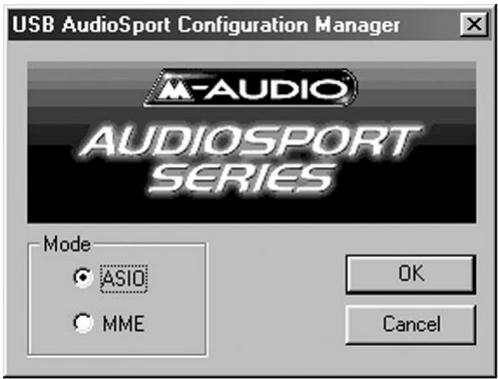
l'AudioSport USB (USB AudioSport Configuration Manager). Il vous permet de choisir entre les pilotes ASIO et les pilotes "MME" de Windows (pilotes WDM compatibles avec Windows 98SE ou ultérieur). Pour ouvrir le gestionnaire de configuration de l'AudioSport USB, double-cliquez sur l'icone M-Audio, dans la partie droite de votre barre des tâches.
Les pilotes MME permettent l'utilisation de périphériques sous Windows ainsi que dans les logiciels musique utilisant ces pilotes. Ces périphériques apparaissent sous le nom de "USB Audio Device" (périphérique audio USB) aussi bien sous Windows que dans les logiciels audio. ASIO, modèle de pilotes développé par Steinberg, est utilisé par les logiciels musique qui ont adopté ce standard. Consultez la documentation de votre logiciel musique afin de déterminer quel est le modèle de pilotes qu'il utilise.
Lors de sa première installation, le gestionnaire de configuration de l'AudioSport USB est réglé par défaut sur "ASIO". Si vous utilisez un logiciel compatible avec ASIO, tel que Cubase ou Nuendo de Steinberg, ou encore Logic de Emagic, ne modifies pas ce réglage. La Quattro dispose de ses propres pilotes ASIO. Notre logiciel musique doit être configuré afin d'utiliser le pilote ASIO d'AudioSport (voir la section "Fonctionnement du système ASIO").
En revanche, si votre logiciel utilise les pilotes MME (Cakewalk Pro Audio ou Sonar par exemple), vous devrez régler le gestionnaire de configuration de façon à ce qu'il fonctionne lui aussi sous MME. Sachez qu'avec les pilotes MME, l'AudioSport Quattro fonctionne en tant qu'interface 2 entrées, 2 sorties.
La quattro et le système multimédia de windows
Les pilotes Windows Multimédia de la Quattro permettent d'utiliser cette dernière comme dispositif audio du système. Windows n'offrant qu'une entrée stéréo et une sortie stéréo, seuls les canaux 1 et 2 de la Quattro seront actifs sous Windows Multimédia. Dans cette configuration, la Quattro opère à une fréquence d'échantillonnage de 48kHz et avec une résolution de 16 bits. Pour configurer la Quattro en tant que dispositif audio de Windows :
- Ouvrez le gestionnaire de configuration de l'AudioSport USB (USB AudioSport Configuration Manager) en double-cliquant sur le logo M-Audio, dans la partie droite de la barre des taches Windows.
- Sélectionnez "MME" et cliquez sur "OK".
- Allez dans Dé hérique audio USB” comme
dispositif de reproduction et d'enregistrement de données audio. Cliquez sur "Appliquer" puis sur "OK".
Si vous décidez d'utiliser les pilotes ASIO avec un logiciel musique, il est inutile de modifier la configuration du système de sons Windows, même si l'option ASIO a été sélectionnée dans le gestionnaire de configuration de l'AudioSport USB. Toutefois, les sons du système ne seront plus émis, le pilote de Windows MME étant désactivé (voir section précédente). Si vous utilisez essentiellement les pilotes ASIO, il peut être préféable de configurer le système multimédia de Windows pour qu'il utilise la carte son interne ou tout autre dispositif audio déjà intégré dans votre système. Il vous faudra monitorer cette carte son ou ce dispositif d'une manière ou d'une autre. Si votre ordinateur ne dispose pas d'autre périphérique audio hormis la Quattro, conservez le réglage multimédia audio “Périphérique audio USB”.
En cliquant sur l'onglet "MIDI" de la page de réglages "Multimédia" du panneau de configuration, vous pourrez configurer votre périphérique d'entrée/sortie MIDI de Windows. Cette opération n'est pas indispensable étant donné que tous les logiciels musique contrôlent les fonctions MIDI. Cependant, si par exemple vous ouvrez un fichier MIDI à partir d'une page Web, les informations MIDI seront envoyées au périphérique MIDI sélectionné dans cette fenêtre.
Fonctionnement du système ASIO
Si votre logiciel musique est compatible avec ASIO, vous pouvez utiliser le pilote ASIO de l'AudioSport. Les pilotes ASIO de l'AudioSport Quattro sont installés automatiquement lors de la procédure normale d'installation. Le gestionnaire de configuration de l'AudioSport USB étant réglé par défaut sur le fonctionnement ASIO, il est inutile de modifier aucun de ses réglages.
REMARQUE : il est possible de régler le système multimédia de Windows sur “Péripérique audio USB” alors que le gestionnaire de configuration de l'AudioSport USB est, lui, réglé sur “ASIO”. Dans ce cas cependant, les pilotes de Windows MME sont désactivés et aucun signal sonore de Windows ne peut être émis.
Une fois les pilotes installés, vous pouvez ouvrir votre logiciel musique et ouvrir la page de configuration audio. Le pilote "M-Audio USB ASIO" apparait dans la liste des pilotes ASIO du logiciel, ce qui vous permet de le sélectionner s'il ne l'est pas déjà par défaut. Une fois cette sélection effectuée, votre logiciel musique peut choisir les entrées AudioSport 1 à 4 ainsi que les sorties 1 + 2 et 3 + 4, bien que cela dépende également de vos réglages dans le panneau de configuration du pilote M/Audio USB ASIO (voir section suivante).
Si vous utilisez un logiciel audio compatible avec ASIO, nous vous conseillons d'activer et d'utiliser les pilotes ASIO de la Quattro. Le système ASIO offre l'avantage de permettre la monitorisation des entrées via le logiciel (on parle souvent de monitorisation "tape-type"). Il est similaire à celui utilisé pour monitoriser les entrées d'enregistrement d'un magnétophone. En mode ASIO, la Quattro fonctionne en tant que périphérique 4 entrées, 4 sorties.
Panneau de configuration ASIO et modes d'opération sur PC
Une fois que le pilote ASIO de l'AudioSport Quattro est sélectionné dans la fenêtre de configuration audio de votre logiciel musique, vous pouvez lancer le panneau de configuration "M-Audio USB ASIO Driver" de la Quattro. Dans la fenêtre de configuration audio du logiciel, vous trouvez un bouton vous permettant de lancer le panneau de configuration du périphérique ASIO, qui est ici l'AudioSport Quattro. Cliquez sur ce bouton pour ouvrir le panneau de configuration "M-Audio USB ASIO Driver" et accéder aux réglages de l'AudioSport Quattro.
La fenêtre "M-Audio USB ASIO Driver" affiche les logos de M-Audio et de la Quattro. Dans le coin supérieur droit se trouve la section "Version", avec un affichage de la version du programme interne ainsi que des versions du pilote USB et du pilote ASIO utilisées par l'AudioSport Quattro.
La capture d'écran ci-dessous représente le panneau "M-Audio USB ASIO Driver" dans lequel sont activés les quatre canaux d'entrée et de sortie. Ce panneau comporte deux colonnes, l'une appelée "Available Channel Sets" (Paires de canaux disponibles) et l'autre "Bitwidth" (Résolution). Les réglages de ces deux colonnes sont interdépendants. Avec le réglage 16 bits, vous remarquerez que seule l'option "Channels 1-4 In, 1-4 Out"
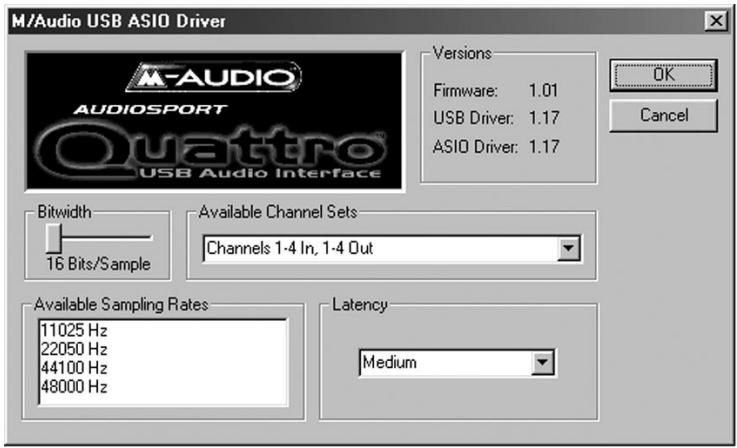
(canaux d'entrée 1-4, de sortie 1-4) est disponible et que la fréquence d'échantillonnage maximale affichée est de 48000Hz.
Lorsque les quatre paires stéréo (c'est-à-dire les canaux d'entrée 1-4 et de sortie 1-4) sont activées, la Quattro fonctionne en tant qu'interface audio "4x4" avec une résolution de 16 bits et des fréquences d'échantillonnage de 48000 Hz ou inférieures (c'est-à-dire 48 kHz; 44,1 kHz; 22,05 kHz et 11,025 kHz). Ces options de fréquence d'échantillonnage, ainsi que le réglage de la résolution, pourraient par la suite être sélectionnés dans votre logiciel musique.
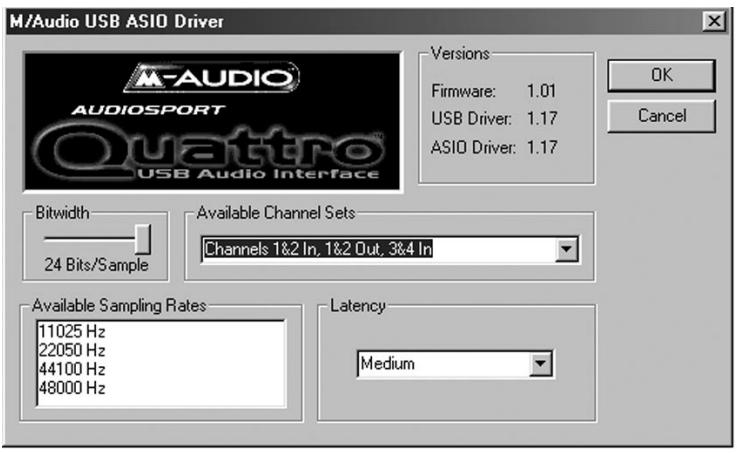
Si vous cliquez sur le curseur de résolution (Bitwidth) et le déplacez sur le réglage "24-Bits/Sample", la liste "Available Channel Sets" se déroule et vous devez y faire une sélection. Avec le réglage 24-Bit/Sample, les quatre paires stéréo entrée et de sortie ne sont pas disponibles. Dans l'exemple suivant, nous avons désactivé les sorties 3 et 4 en sélectionnant l'option "Channels 1&2 In, 1&2 Out, 3&4 In". La fréquence d'échantillonnage maximale est toujours de 48.000 Hz.
Lorsque n'importe quelle combinaison de trois paires stéreo est choisie, la Quattro fonctionne comme un dispositif audio 2x4 ou 4x2, avec respectivement une paire d'entrée et deux paires de sortie actives, ou deux paires d'entrée et une paire de sortie actives. Avec ce mode, la Quattro est capable d'opérer à 48 kHz ou 44,1 kHz et à une résolution de 24 ou 16 bits, en fonction des réglages du logiciel musique. Remarquez que lorsque l'option de 24 bits est sélectionnée dans le panneau de configuration de la Quattro, la paire stéreo d'entrée ou de sortie qui est actuellement désactivée devient grise.
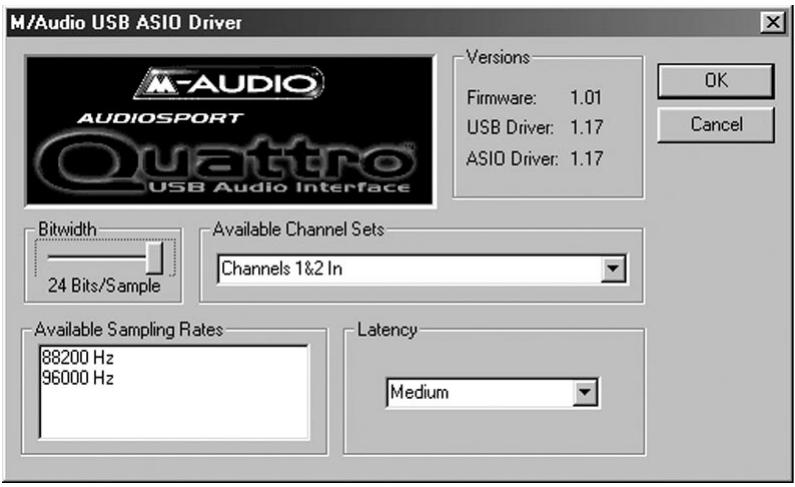
La Quattro utilise une fréquence d'échantillonnage de 96 kHz quand seule l'une des paires stéreo (n'importe laquelle) est activée et lorsque la résolution de 24 bits est sélectionnée. La Quattro ne fonctionne pas à 96 kHz lorsque le panneau de configuration est régle sur 16 bits ou quand plus d'une paire stéreo est sélectionnée en entrée ou en sortie. Dans l'exemple ci-dessous, l'option "Channels 1&2 In" est activée et l'option 24-bit Bitwidth sélectionnée, tandis que la section Available Sampling Rates (fréquences d'échantillonnage disponibles) affiche 96000 Hz et 88200 Hz.
Dans le panneau de configuration M-Audio USB ASIO Driver, à droite de la section Bitwidth, se trouve une liste déroulante de latence ("Latency") permettant de définir la taille de la mémoire tampon de la Quattro. Un réglage de latence faible correspond à une taille de mémoire tampon réduite. Ce type de réglage est souhaité avec les pilotes ASIO.
Pour établir la valeur de latence minimale sur votre système, vous devrez tenir compte de plusieurs facteurs, tels que le niveau de performance de votre ordinateur et celui de votre logiciel musique. Faites un essai en
choisissant d'abord le réglage moyen (ce réglage est le réglage par défaut, comme le montre la capture d'écran précédente), puis essayez un réglage inférieur. Si votre système peine à reproductive lessons ou si les performances faiblissent, essayez le réglage supérieur le plus proche et repétez l'opération jusqu'à ce que les performances se stabilisent. Dés que vous serez satisfait de tous les réglages du panneau de configuration, cliquez sur OK afin de fermer la fenêtre de réglages de l'AudioSport Quattro. choisissant d'abord le réglage moyen (ce réglage est le réglage par défaut, comme le montre la capture d'écran précédente), puis essayez un réglage inférieur. Si votre système peine à reproduire les sons ou si les performances faiblissent, essayez le réglage supérieur le plus proche et répétez l'opération jusqu'à ce que les performances se stabilisent. Dès que vous serez satisfait de tous les réglages du panneau de configuration, cliquez sur OK afin de fermer la fenêtre de réglages de l'AudioSport Quattro.
Le sound manager de macintosh
Le Sound Manager de Macintosh vous permet de sélectionner l'AudioSport Quattro comme périphérique d'entrée et de sortie audio du système. Néanmoins, si vous utilisez le pilote ASIO de la Quattro, vous devrez laisser le Tableau de bord de son configuré avec l'option "son intégré".
Ouvrez le menu Pomme, puis sélectionnez "Son" dans la liste des Tableaux de bord. Le Sound Manager de Macintosh n'offrant qu'une entrée stéréo et une sortie stéréo, seuls les canaux 1 et 2 de la Quattro seront actifs si vous utilisez ce système. Dans cette configuration, la Quattro opère à une fréquence d'échantillonnage de 44,1 kHz avec une résolution de 16 bits.
Actuellement, la plupart des logiciels musique conçus pour Mac utilisent des pilotes ASIO. Si vous décidez de configurer le Sound Manager de façon à ce qu'il utilise la Quattro, assurez-vous d'avoir sélectionné l'option "son intégré" avant de lancer votre logiciel musique.
Utilisation des pilotes ASIO sur macintosh
Le programme d'installation de l'AudioSport vous donne une liste des programmes compatibles avec ASIO qu'il peut reconnaître. Si votre logiciel musique apparaît dans cette liste, l'Installation installerait automatiquement son pilote ASIO.
Au cours de l'installation des pilotes de la Quattro, est créé sur votre bureau un dossier "AudioSport Quattro ASIO" contenant les pilotes ASIO de la Quattro. Si votre logiciel musique n'était pas répertorié dans la liste de l'Installation, vous trouvez les pilotes ASIO2, ASIO et ASIOv3 dans ce dossier. Consultez la documentation de votre logiciel pour plus d'informations sur sa compatibilité avec ASIO. S'il est compatible avec ASIO2, utilisez le pilote du même nom. S'il est compatible avec ASIO1, utilisez le pilote appelé ASIO. Pour les anciens logiciels compatibles avec
ASIO, CHOISSEZLE pilote ASIOv3. Consultez les instructions d'installation pour installer ces pilotes manuellement.
Ouvrez le dossier du disque dur de votre Macintosh et repérez le dossier de votre logiciel musique. À l'intérieur de ce dossier, vous devriez trouver un dossier ASIO. Glissez-y le pilote ASIO de l'AudioSport Quattro.
Une fois le pilote ASIO installé, vous pourrez ouvrir votre logiciel musique et accéder à sa fenêtre de configuration audio. Le pilote ASIO de l'AudioSport Quattro apparaît dans la liste des pilotes ASIO du logiciel, ce qui vous permet de le sélectionner s'il ne l'est déjà par défaut.
Si vous utilisez un logiciel musique compatible avec ASIO, nous vous conseillons d'activer et d'utiliser les pilotes ASIO de la Quattro. Le système ASIO offre l'avantage de permettre la monitorisation des entrées via le logiciel, de la manière que sont monitorisées les entrées d'enregistrement d'un magnétophone.
Panneau de configuration ASIO et modes d'opération sur mac
Une fois le pilote ASIO de l'AudioSport Quattro sélectionné dans la fenêtre de configuration audio de votre logiciel, vous pouvez lancer le panneau de configuration ASIO de la Quattro. Dans cette fenêtre, vous trouvez un bouton vous permettant de lancer le panneau de configuration ASIO. En cliquant sur ce bouton, le panneau de configuration ASIO de la Quattro sera lancé et vous pourrez accéder aux réglages de l'AudioSport Quattro.
La fenêtre de réglages de l'AudioSport Quattro affiche les logos de M-Audio et de la Quattro. Dans le coin inférieur gauche, vous trouvez les versions du pilote ASIO, du pilote USB et du programme interne utilisés par la Quattro. Seulement sur Mac, vous verrez également une case indiquant "Support Legacy ASIO Hosts" (Compatibilité avec anciennes versions d'ASIO). Si votre logiciel audio n'utilise pas la version 2 d'ASIO, vous devrez cocher cette case afin d'activer la compatibilité avec d'anciennes versions d'ASIO.
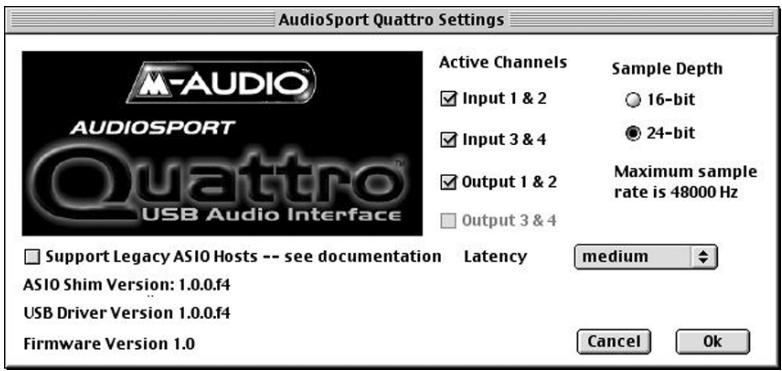
La capture d'écran ci-dessous représente le panneau de réglages de la Quattro dans lequel sont actifs les quatre canaux d'entrée et de sortie. Cette capture d'écran comporte deux colonnes, l'une appelée "Active Channels" (canaux actifs) et l'autre "Sample Depth" (résolution). Les réglages de ces deux colonnes sont interdépendants. Lorsque les quatre canaux d'entrée et de sortie sont actifs, vous remarquerez que le réglage 24 bits de la colonne "Sample depth" est affiché en gris (indiquant qu'il n'est pas disponible), et que la case "Maximum sample rate" (fréquence d'échantillonnage maximale) indique 48.000 Hz.
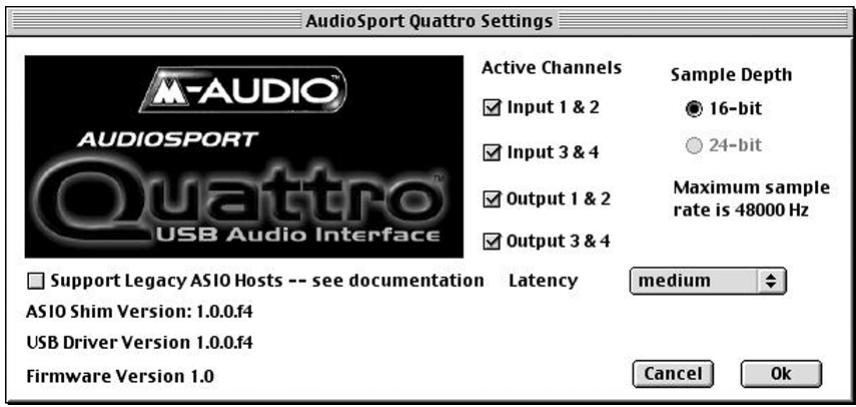
Lorsque les quatre paires stéréo sont activées, c'est-à-dire les entrées 1/2 et 3/4, et les sorties 1/2 et 3/4, la Quattro fonctionne en tant que périphérique audio "4x4", avec une résolution de 16 bits et des fréquences d'échantillonnage de 48 kHz ou inférieures (c'est-à-dire 48 kHz ou 44,1 kHz). Ces deux fréquences d'échantillonnage ainsi que la résolution en bits se sélectionnent dans votre logiciel musique.
Si vous cliquez sur la case de n'importe quel canal actif pour le désactiver (dans cet exemple, la sortie 3/4 a été désactivée), vous libérerez une partie de la largeur de bande USB. En conséquence, le réglage 24 bits de la colonne "Sample Depth" est accessible et ne s'affiche plus en gris. En revanche, la fréquence d'échantillonnage maximale est toujours de 48.000Hz
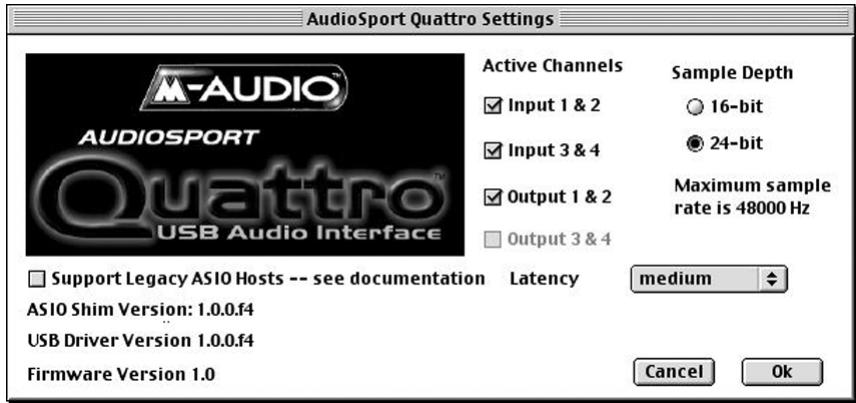
Lorsque n'importe quelle combinaison de trois paires stéreo est active, la Quattro fonctionne en tant que périphérique audio 2x4 ou 4x2, avec respectivement une paire d'entrée et deux paires de sortie ou deux paires d'entrée et une paire de sortie. Avec ce mode d'opération, la Quattro peut avoir une fréquence d'échantillonnage de 48 kHz ou 44,1 kHz et une
résolution de 24 ou 16 bits, en fonction des réglages du logiciel musique. Remarquez que lorsque l'option de 24 bits est sélectionnée dans le panneau de configuration de la Quattro, la paire stéreo d'entrée ou de sortie désactivée devient grise.
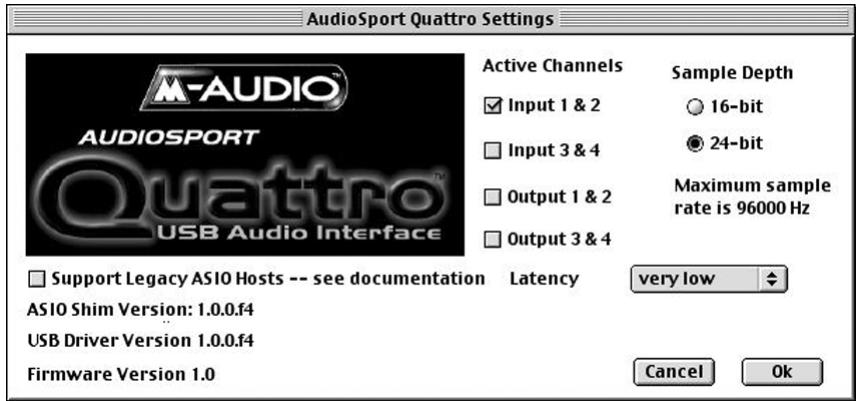
La Quattro utilise une fréquence d'échantillonnage de 96 kHz quand seule l'une des paires stéreo (n'importe laquelle) est activée, et lorsque la résolution de 24 bits est sélectionnée. La Quattro ne peut avoir une résolution de 96 kHz lorsque le panneau de configuration est réglé sur 16 bits. Dans l'exemple ci-dessous, la sortie 1/2 est activée, la résolution de 24 bits est sélectionnée et la fréquence d'échantillonnage maximale affiche 96 kHz.
Dans la fenêtre des réglages du panneau de configuration de l'AudioSport Quattro, en-dessous de la colonne "Sample Depth", se trouve une liste déroulante permettant de sélectionner la taille de la mémoire tampon de la Quattro et déterminer ainsi la latence offerte par votre système lors de la monitorisation des entrées via le logiciel. Pour établir la valeur de latence minimale sur votre système, vous devrez tenir compte de plusieurs facteurs, tels que le niveau de performance de votre ordinateur et celui de votre logiciel musique. Essayez d'abord un réglage "très bas" (voir capture d'écran précédente), et si votre système peine à reproduire les sons ou si les performances laissent à désirer, passez au réglage directement supérieur, en répétez l'opération jusqu'à ce que les performances du système se stabilisent. Une fois que vous êtes satisfait de tous les réglages du panneau de configuration, cliquez sur OK afin de fermer la fenêtre de réglages de l'AudioSport Quattro.
Optimisation de votre système pour la gestion de données audio
Les cartes de réseau et les périphériques tels que les moniteurs d'impression ou contrôleurs de fax (WinFax) peuvent provoquer des interférences avec l'audio USB qui se manifestent par des saccades et des craquements sur vos pistes audio. Comme mentionné dans la section "Fonctionnement de la Quattro", l'AudioSport Quattro requiert toute la largeur de bande USB. En conséquence, lorsque vous utilisez la Quattro, la connexion et l'utilisation d'autres dispositifs USB est à éviter. Si des saccades et des craquements se font entendre sur vos pistes audio, pensez à désactiver temporairement cartes de réseau ou modems.
En outre, si vous utilisez une carte graphique PCI en dépit du fait que votre carte mère dispose d'une rainure AGP, nous vous conseillons de faire l'achat d'une carte graphique AGP et d'utiliser le bus AGP dédié, ce qui améliorera les performances aussi bien audio que graphiques. Vous améliorerez encore les performances si vous réduisez l'emploi de graphismes dans votre logiciel musique, par exemple en évitant l'affichage des formes d'ondes au cours des enregistrements. Il est de même importance que vous évitiez d'exécuter des applications autres que votre logiciel audio pendant que vous enregistrerez, car l'enregistrement et la reproduction d'audio numérique sont des tâches très lourdes pour votre processeur.
Autres points importants :
- Si vous utilisez un disque dur IDE, activez Direct Memory Access (DMA). Allez dans le Gestionnaire de périphériques de Windows et ouvrez la liste “Lecteurs de disque” en cliquant sur le signe plus (+) situé à côté d'elle. Mettez en surbrillance le disque IDE puis cliquez sur “Propriétés”. Dans la section Options, cochez la case “DMA”.
- Il est conseillé d'avoir un disque dur réservé aux données audio. Si le système d'exploitation et les logiciels se trouvent sur un autre disque, les données audio seront placées sur l'avant du disque dur, ce qui augmentera les performances de votre système. Les disques ayant de faibles temps de recherche et fonctionnant au moins à 7.200 RPM sont les plus indiqués.
- On ne dispose jamais d'assez de mémoire. Faites en sorte de disposer d'au moins 128 Mo, même si 256 Mo permettent des performances encore plus élevées.
Dépannage
Problème : aucun son est émis.
Première cause possible : les pilotes ne sont pas installés ou la Quattro n'a pas correctement été configurée dans votre logiciel musique.
Deuxième cause possible : les connexions audio n'ont pas été convenablement effectuées. Vérifiez vos connexions ainsi que vos câbles.
Problème : Je peux sélectionner le pilote M-Audio USB ASIO dans mon logiciel musique mais j'obtiens un message d'erreur.
Première cause possible : sur PC, vérifie que l'option ASIO est sélectionnée dans le gestionnaire de configurations de l'AudioSport, dont l'icone se trouve dans la barre des taches de Windows. Si tel n'est pas le cas, les tests et la configuration du pilote ASIO s'effectuent correctement, mais un message d'erreur vous informe que vous ne pouvez utiliser simultanément MME et ASIO.
Deuxième cause possible : sur Mac, si le pilote ASIO de la Quattro est placé dans le dossier ASIO de votre logiciel musique, vous pouvez le sélectionner dans la configuration audio. Cependant, si la Quattro n'est pas reconnue par le système, un message vous informe qu'aucun périphérique AudioSport n'est connecté. En conséquence, vérifiez vos connexions USB et assurez-vous que la Quattro est allumée.
Problème : Je n'entends pas les sons de mon système.
Première cause possible : Sur PC, si vous utilisez les pilotes ASIO et que l'option ASIO est sélectionnée dans la gestionnaire de configuration de l'AudioSport, vous ne pourrez entendre les sons de votre système (à l'aide des pilotes MME) à travers les sorties de la Quattro. Si votre système dispose d'un autre périphérique de son, ouvre “Panneau de configuration” puis “Multimédia” et sélectionnez-le. Notre système produit alors des sons, à condition que vous monitorisiez l'autre périphérique.
Deuxième cause possible : Sur Mac, après l'installation des pilotes de l'AudioSport Quattro, il est nécessaire de redémarrer l'ordinateur. Ensuite, cliquez sur le menu Pomme puis sur Tableaux de bord, et enfin sélectionnez Son. Réglez ensuite la sortie (et l'entrée si vous le souhaitez) sur "USB Audio". Si l'option "son intégré" est sélectionnée dans le tableau de bord Son, vous pourrez entendre les sons du système via les hautparleurs internes de l'ordinateur.
Problème : j'entends des cliquetis lors de la lecture de mes données audio.
Première cause possible : branche la Quattro directement sur le port USB de votre ordinateur. Sur son autre port USB, ne connectez aucune autre périphérique USB hormis le clavier ou la souris.
Deuxième cause possible : il est possible qu'un dispositif interne produit des interférences avec le bus USB. Consultez dans ce manuel la section "Optimisation de votre système pour la gestion de données audio".
AUDIO analogique
Signal d'entrée analogue (crête) : +19,6 dBu (réglage +4 dBu)
+2,1dBV (réglage -10 dBV)
Signal de sortie analogique (crête): +20,0 dBu (réglage +4 dBu)
+20,0 dBu (réglage +4 dBu)
+2,0 dBV (réglage -10 dBV)
Plage dynamique :
Sorties : 104 dB (pondéré A)
Entrées : 101dB (pondéré A)
Distorsion harmonique totale (THD) (à 0 dBFS):
Sorties : moins de 0,002 %,
Entrées : moins de 0,002 %
Réponse en fréquence : 22Hz - 22kHz
Impédance d'entrée : 10k ohms minimum
Connecteurs d'entrée : prise jack symétrique de 6,35 mm
symétrique ou asymétrique
Connecteurs de sortie : prise jack symétrique de 6,35 mm,
symétrique ou asymétrique
AUDIO numérique
Fréquence d'échantillonnage
sortie numérique :
de 44,1kHz à 96kHz.
Midiman/m-audio headquarters
Le service d'assistance technique n'est disponible qu'en anglais. Pour bénéficier d'un support technique dans votre langue, veuillez contacter le distributeur Midiman / M Audio de votre pays. La liste complète de nos distributeurs se trouve à l'adresse suivante: http://www.midiman.net/company/international.php.
Si votre pays n'apparaît pas sur cette liste veuillez visiter :
Les informations, les spécifications techniques et le contenu de l'emballage décrits dans ce document sont susceptibles à modification, sans préavis, et n'engageant aucunement la responsabilité de Midiman / M Audio.
- Caractéristiques de la quattro
- Contenu de la boîte
- Configurations système minimales windows
- Face avant de la quattro
- Face arrêtée de la quattro
- Guide de démarrage rapide de la quattro
- Fonctionnement de la quattro
- Installation matérielle et logicielle sur PC
- Installation sous windows 2000
- Installation sous windows me
- Installation sous windows 98 second edition
- Installation matérielle et logicielle sur mac
- Configuration de l'oms
- Branchements de l'audiosport quattro
- Fonctions MIDI
- Utilisation des boutons de niveau d'entrée et de sortie
- Utilisation du monitoring direct
- Fonctionnement de la quattro sur PC gestionnaire de configuration de l'audiosport USB
- La quattro et le système multimédia de windows
- Fonctionnement du système ASIO
- Panneau de configuration ASIO et modes d'opération sur PC
- Le sound manager de macintosh
- Utilisation des pilotes ASIO sur macintosh
- Panneau de configuration ASIO et modes d'opération sur mac
- Optimisation de votre système pour la gestion de données audio
- Autres points importants :
- Dépannage
- AUDIO analogique
- AUDIO numérique
- Midiman/m-audio headquarters
Marque : M-AUDIO
Modèle : QUATTRO USB
Catégorie : Interface audio USB